Crea tu sitio web con Sitejet AI

Esta guía explica cómo crear tu sitio web con inteligencia artificial utilizando Sitejet AI, directamente desde cPanel.

Antes de comenzar: se asume que ya ingresaste correctamente a cPanel (Panel de Control).


Guía escrita

1. Acceder a Sitejet Builder

Hay dos formas de acceder a Sitejet Builder:

  • Desde el atajo Sitejet Builder de la barra lateral izquierda.
  • Desde la categoría Dominios, en la sección de herramientas de cPanel.
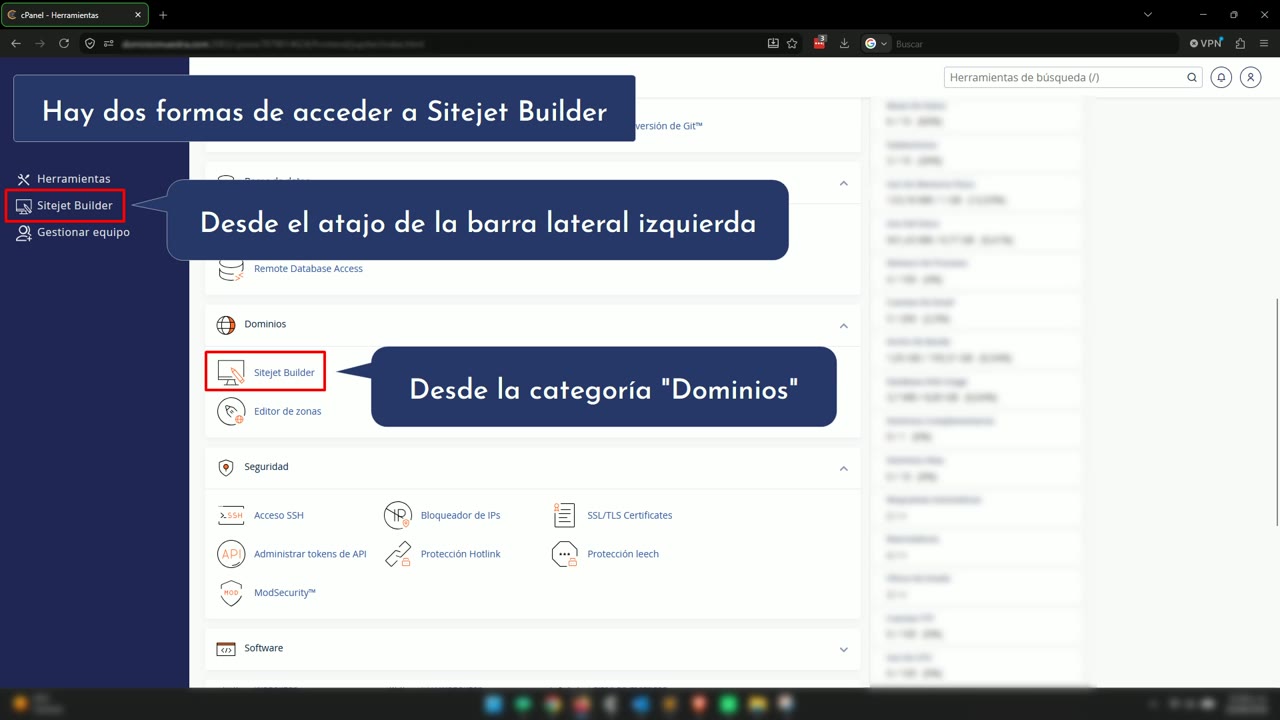
Accesos a Sitejet Builder: atajo de la barra lateral izquierda y categoría Dominios

2. Seleccionar tu dominio

  1. Identifica tu dominio en la lista de sitios web.
  2. Haz clic en el botón Probar Sitejet AI que corresponde a ese dominio.
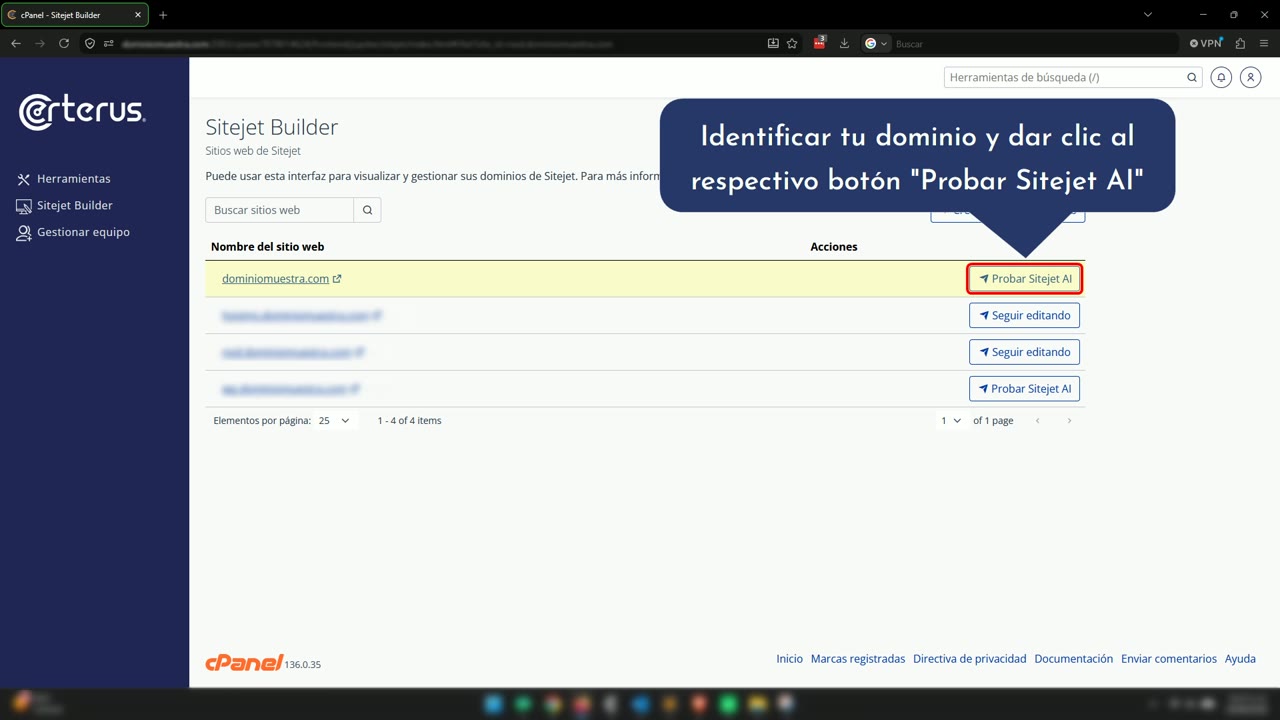
Lista de sitios en Sitejet Builder con el botón Probar Sitejet AI

3. Responder las preguntas del asistente

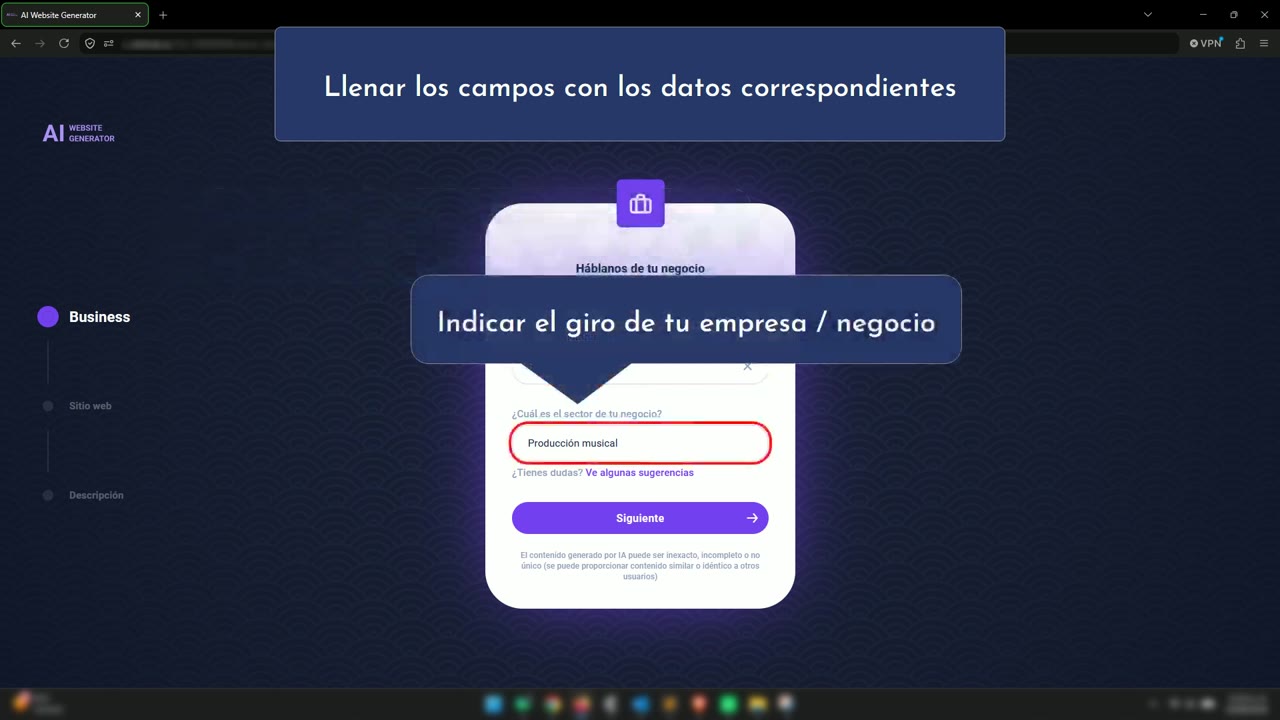
  1. En la pantalla "Háblanos de tu negocio", llena los campos con los datos correspondientes:
    • Nombre de tu negocio.
    • Sector de tu negocio: indica el giro de tu empresa o negocio.
  2. Haz clic en el botón Siguiente.

Pantalla Háblanos de tu negocio con los campos de nombre y sector

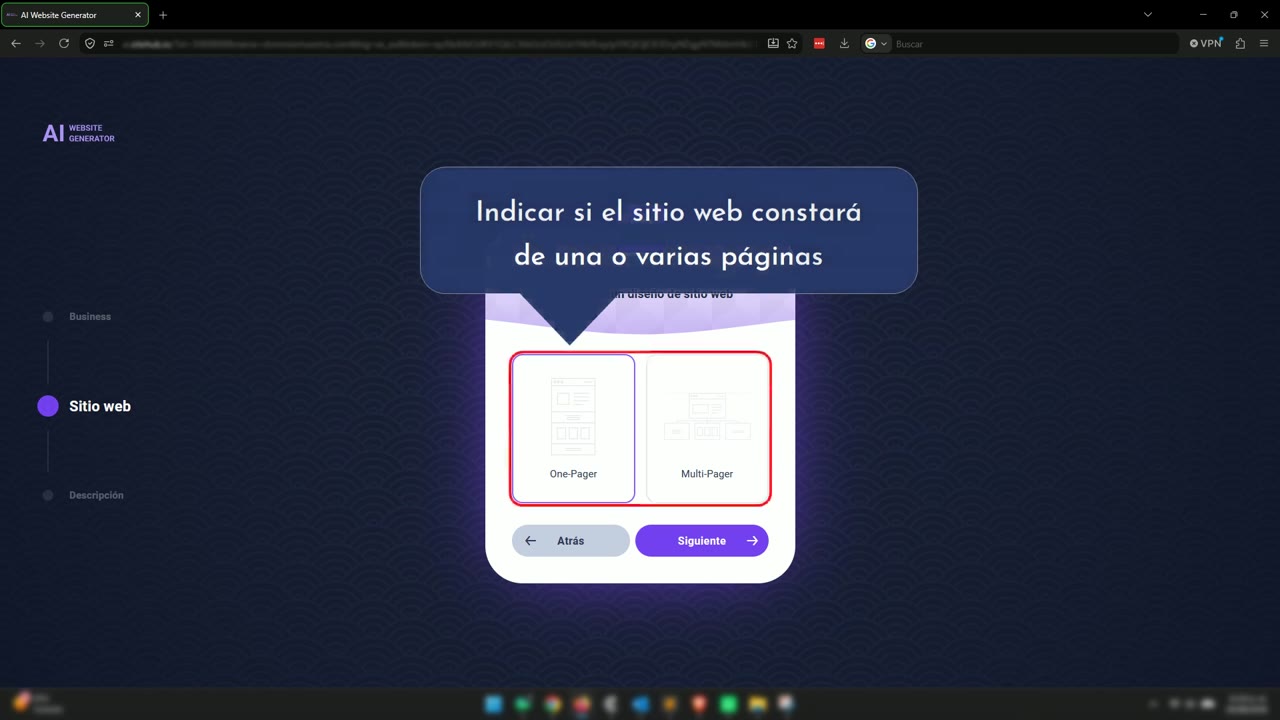
  1. Indica si el sitio web constará de una o varias páginas (One-Pager o Multi-Pager).
  2. Haz clic en el botón Siguiente.

Selección de diseño: One-Pager o Multi-Pager

  1. Agrega una descripción de tu empresa o negocio.
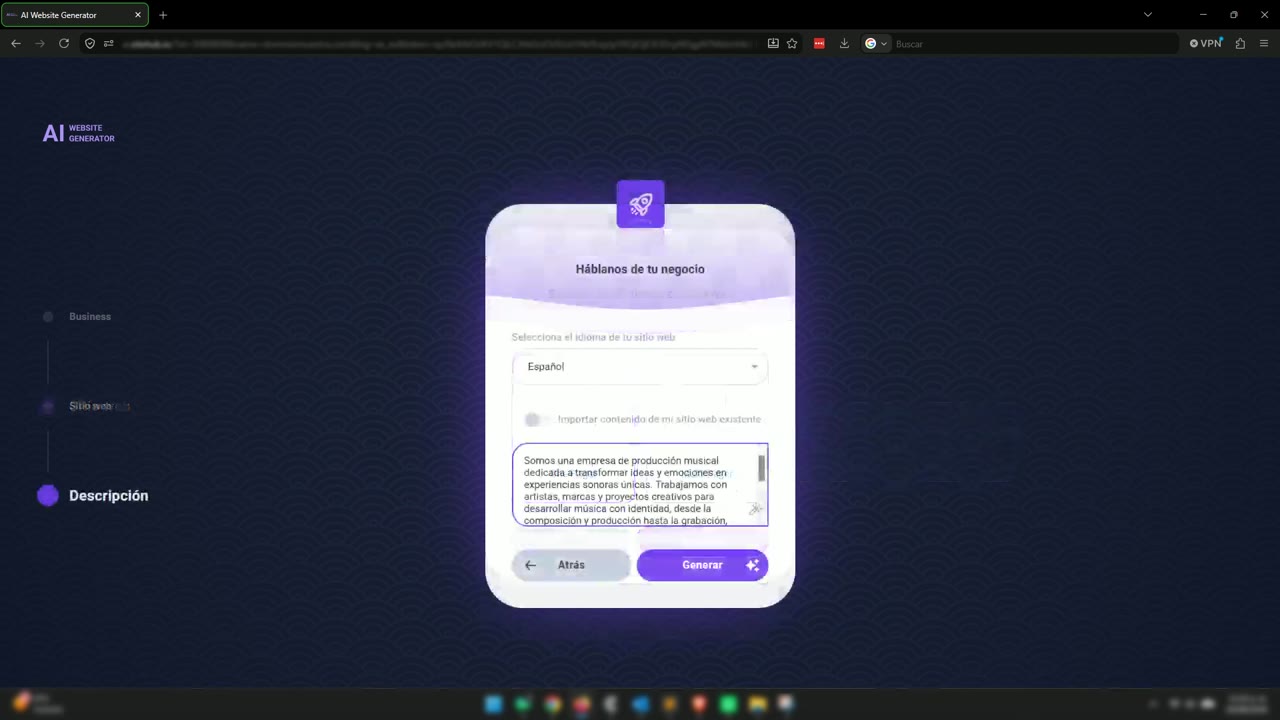
Campo de descripción de la empresa o negocio

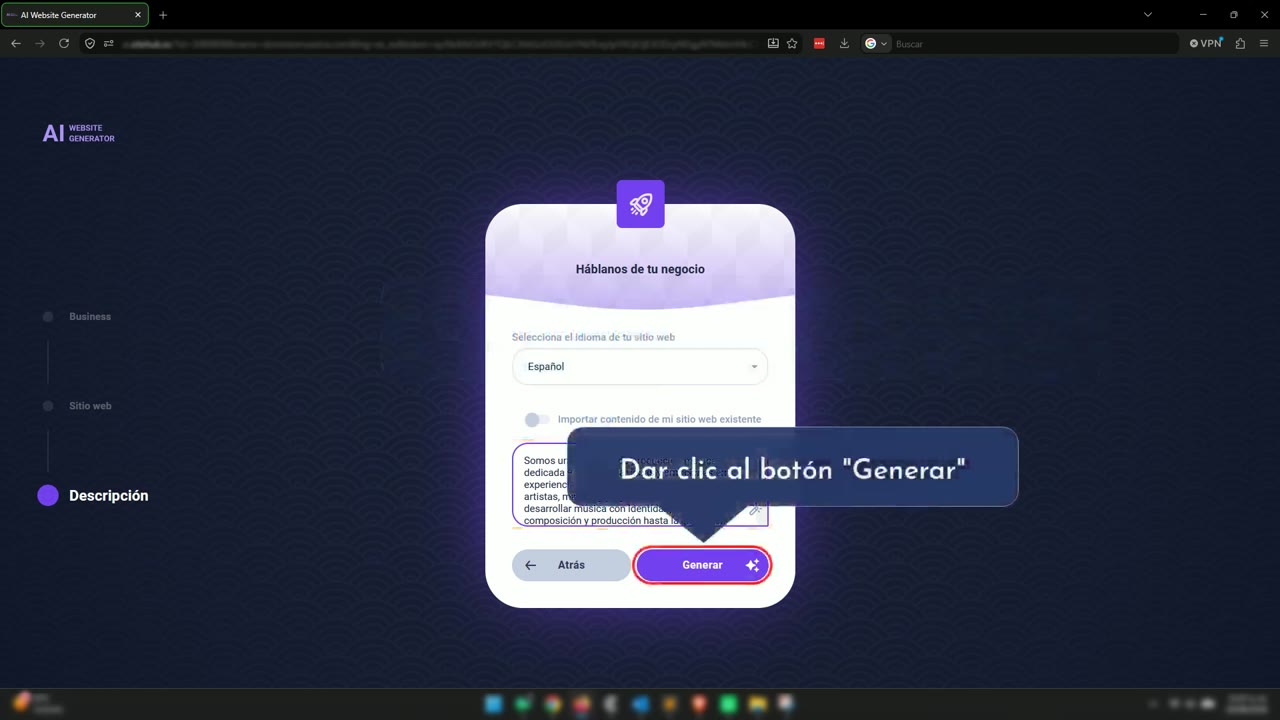
  1. Haz clic en el botón Generar.

Botón Generar en la pantalla de descripción

4. Esperar la creación del sitio

Sitejet creará tu sitio web con IA. El proceso puede tardar varios minutos.
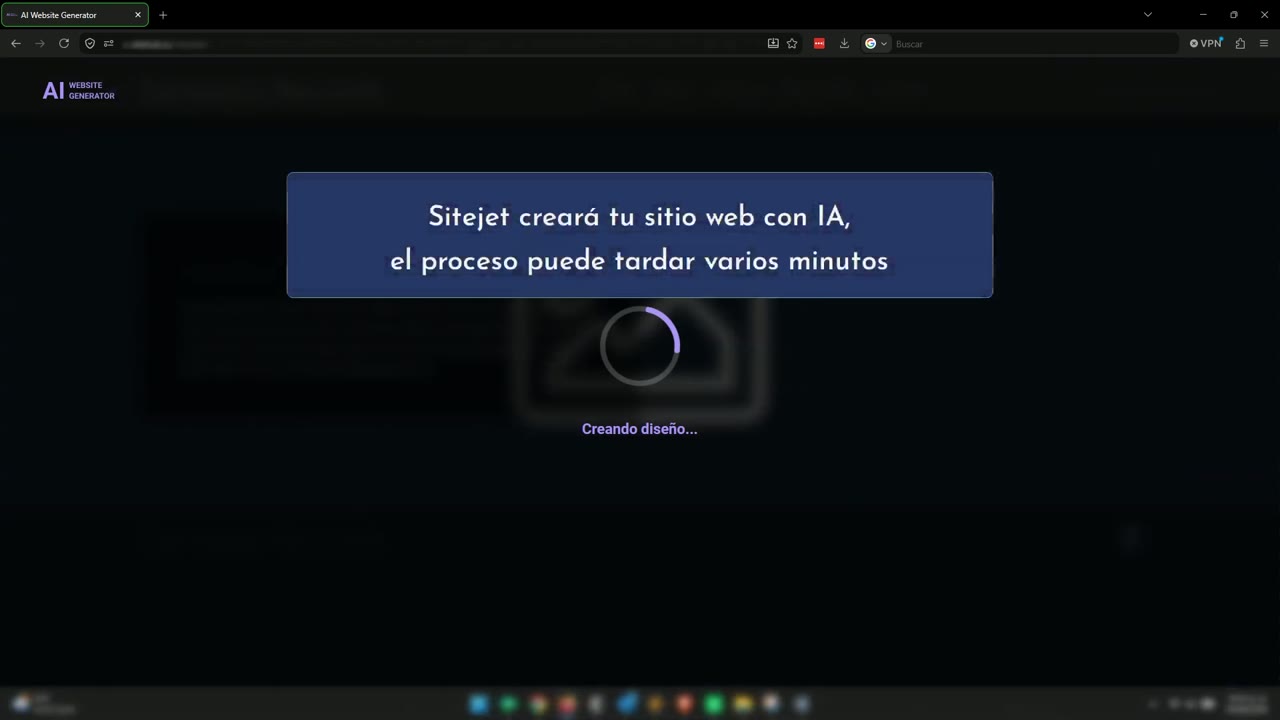
Pantalla de espera mientras Sitejet crea el sitio con IA

Al finalizar, se mostrará el sitio creado con opciones de ajustes adicionales.
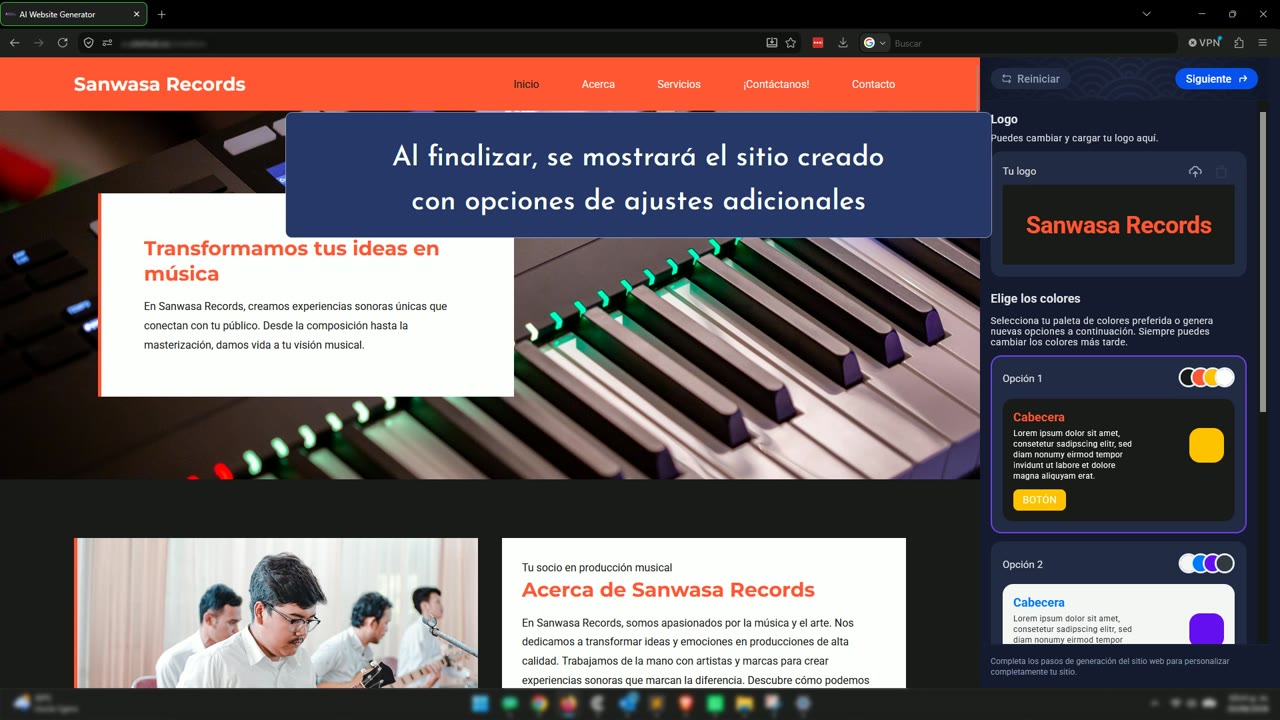
Sitio web generado con el panel de ajustes adicionales

5. Revisar y publicar

  1. Haz clic en el botón Editar sitio web para revisar o cambiar el contenido.
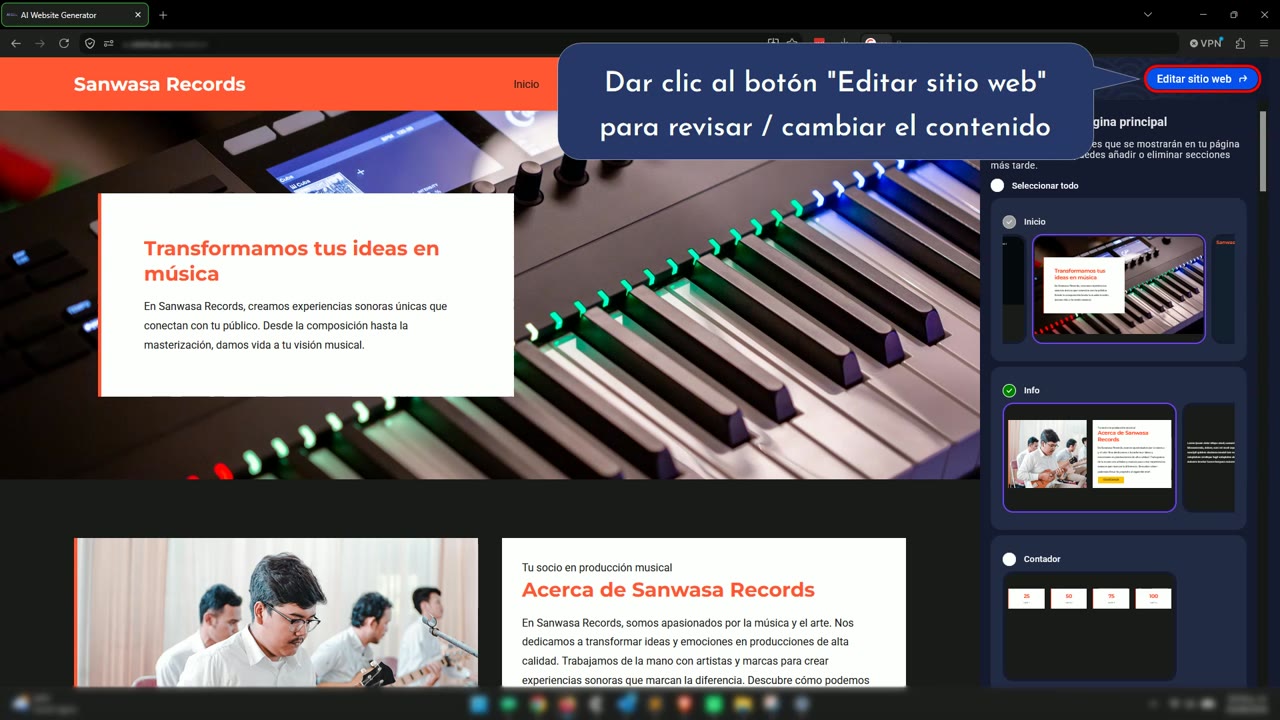
Botón Editar sitio web en la esquina superior derecha

  1. Al concluir los cambios, haz clic en el botón Publish.
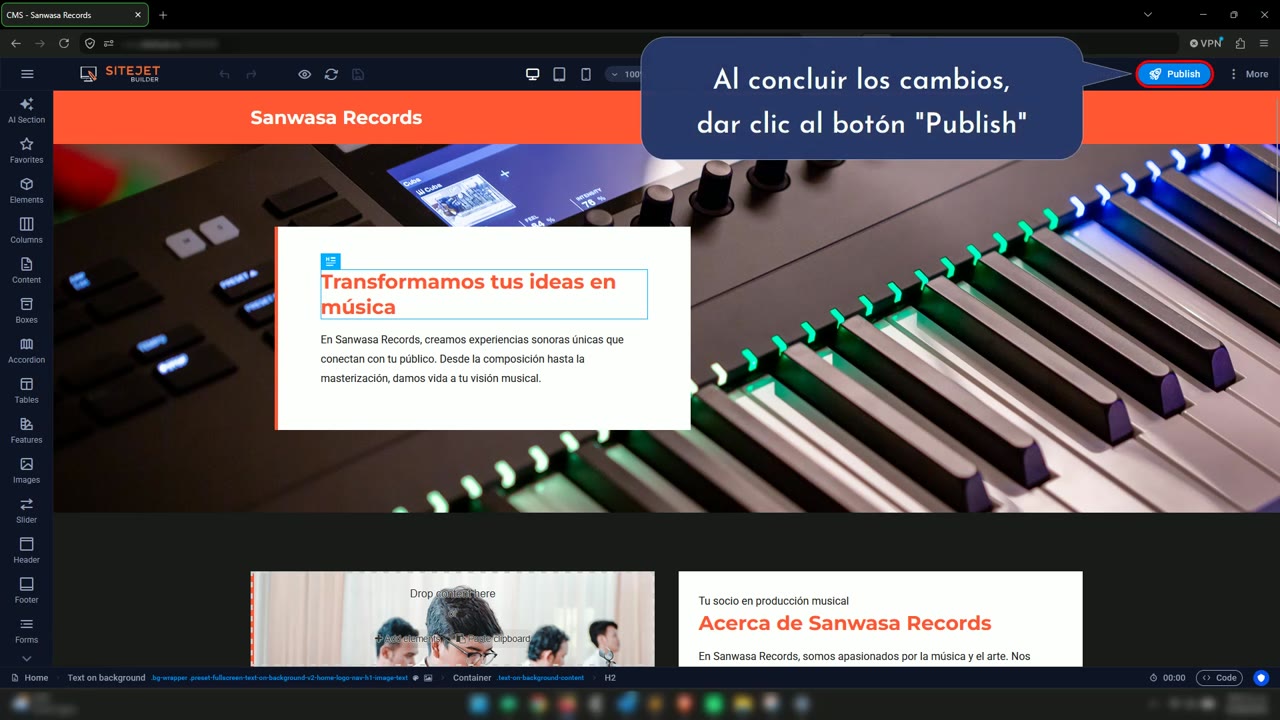
Editor de Sitejet con el botón Publish en la esquina superior derecha


Si tienes dudas o comentarios respecto a este proceso, contáctanos en nuestro sistema de soporte.

  • 24 Los usuarios han encontrado esto útil
¿Fue útil la respuesta?

Artículos relacionados

Optimizar el sitio web

La compresión de texto optimiza la velocidad de carga de tu sitio web, reduciendo el consumo...

¿Tu sitio web fue hecho en Flash? Es momento de actualizarlo

El 13 de julio de 2015, Flash fue noticia luego de darse a conocer una vulnerabilidad en el...

¿Qué es el WebCare?

WebCare es la estrategia de mantenimiento y mejora continua de la presencia digital de las...

Reparar "Error Establishing a Database Connection in WordPress"

En este artículo se muestra cómo se puede reparar el error al establecer una conexión con la...

¿Qué es y para que sirve un sistema de administración de contenidos CMS?

CMS por su siglas en ingles, Content Management System, se refiere a lo que denominamos...