
Cómo agregar un Dominio Adicional (Addon Domain) en cPanel con su propia carpeta raíz
Al agregar un dominio adicional en cPanel, puedes alojar un sitio web completamente independiente dentro de tu misma cuenta de hosting. Esta guía te muestra cómo configurarlo asignándole su propio directorio raíz (Document Root) para mantener tus archivos organizados.
Asegúrate de que los Nameservers (DNS) de tu nuevo dominio ya apunten a tu servidor de hosting. De lo contrario, cPanel podría rechazar la creación del dominio.
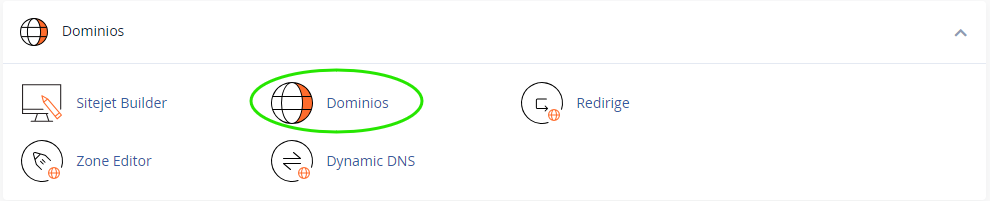
1 Accede a la sección de Dominios en cPanel
Inicia sesión en tu cuenta de cPanel. En la pantalla principal, busca la sección llamada Dominios (Domains) y haz clic en el ícono de Dominios.
Nota: En versiones actuales de cPanel (tema Jupiter), la antigua función "Dominios Adicionales" está integrada directamente dentro de "Dominios".
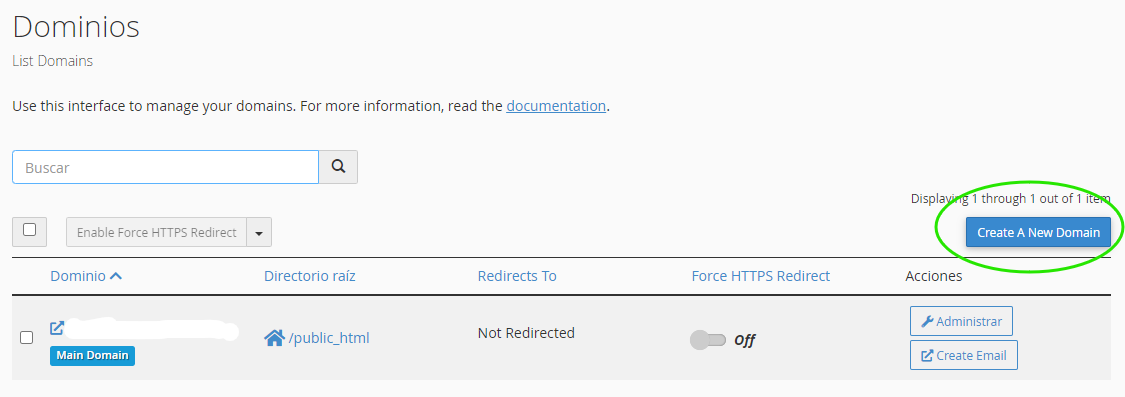
2 Haz clic en "Crear un nuevo dominio"
Dentro del panel de gestión de dominios, verás una lista con tu dominio principal. Ubica y presiona el botón azul Crear un nuevo dominio (Create A New Domain) en la esquina superior derecha.
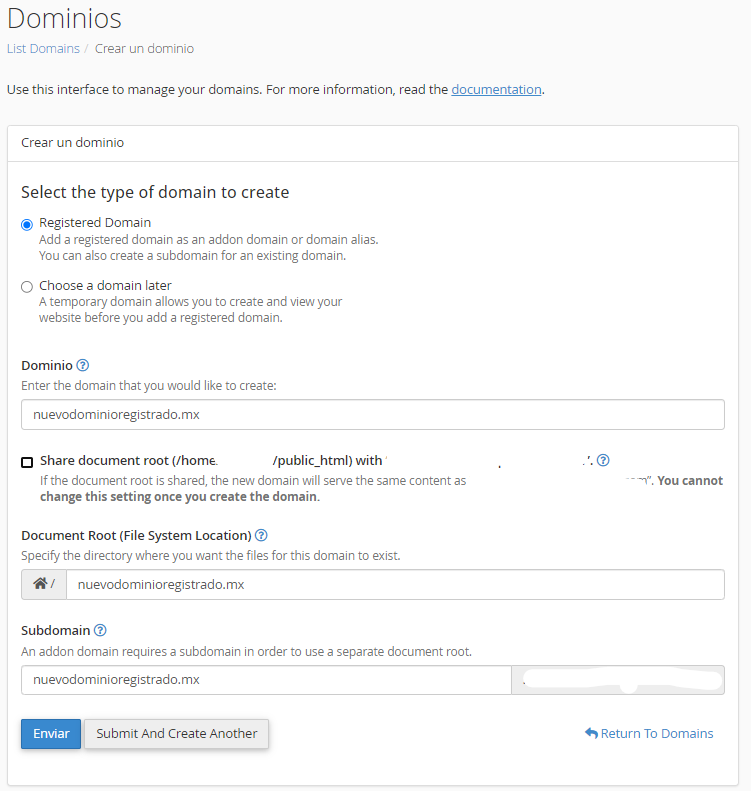
3 Configura el dominio y su carpeta raíz (Document Root)
Completa los campos solicitados siguiendo estas indicaciones exactas para aislar los archivos del nuevo sitio:
- Dominio: Escribe el nombre de tu nuevo dominio sin "www" (ejemplo:
tunuevodominio.com). - Compartir raíz del documento: Desmarca esta casilla. Al desmarcarla, evitas que el dominio apunte a la carpeta
public_htmlde tu sitio principal. - Directorio raíz (Document Root): Al desmarcar la casilla anterior, cPanel sugerirá automáticamente una ruta fuera de
public_html(por ejemplo:/tunuevodominio.com). Puedes dejar esa ruta sugerida o escribir el nombre de carpeta que prefieras.
4 Guarda los cambios y verifica la carpeta
Haz clic en el botón Enviar (Submit) para finalizar. cPanel creará el dominio y generará automáticamente su carpeta independiente en tu Administrador de Archivos.

Ya puedes subir los archivos de tu nuevo sitio web directamente dentro de la nueva carpeta creada en el Administrador de Archivos o instalar WordPress (en ciertos planes) seleccionando este dominio en el instalador.